
如何在 Win 上配置 Agent 开发常见环境
本文记录在 Windows 上配置 GopherPaper 本地开发环境的过程。需要准备四类内容:
- 语言运行:Go(编译跑后端)
- 容器:Docker Desktop(一键起 MySQL / Redis / RabbitMQ / Milvus)
- 四个密钥:火山方舟大模型 API key、MinerU 解析 token、网易邮箱 SMTP 授权码、硅基流动的 API key
 先确认运行时、容器、模型和密钥四件事,后面基本就是按步骤检查。
1. 安装 Go
到官网 go.dev/dl 下载 Windows 安装包,认准 goX.Y.Z.windows-amd64.msi。项目要求 Go 1.26 及以上(go.mod 写的是 go 1.26.3),别装太旧的版本。
截止 2026 年 6 月 9 日
下载链接是有效的
双击 .msi 安装即可,安装器会自动把 Go 加入 PATH。安装完成后,重新打开 PowerShell 验证:
go version看到 go version go1.26.x windows/amd64 就对了。
国内拉依赖慢的话,配一下模块代理(一次就够,全局生效):
go env -w GOPROXY=https://goproxy.cn,direct强烈建议开启喵喵工具的虚拟网卡或者TUN模式,方便在终端使用,镜像还是不方便,下文的docker、ollama拉取模型和go的依赖(类似于Java中的Maven)下载时都默认你在国外。
2. 安装 Docker Desktop
后端依赖 MySQL、Redis、RabbitMQ、Milvus 等中间件,统一通过 Docker Compose 启动。
如果你已经有有了WSL,直接跳转到安装docker即可,不需要执行下面的命令。
Windows 上的 Docker Desktop 推荐使用 WSL2。先用管理员身份打开 PowerShell,执行:
wsl --install这条命令会自动开启所需的 Windows 功能并装上一个 Ubuntu 子系统,装完重启电脑。
然后到 docker.com/products/docker-desktop 下载 Docker Desktop 安装包,安装时勾选 Use WSL 2 instead of Hyper-V。装完启动 Docker Desktop,等右下角小鲸鱼图标不再转圈,验证:
docker version
docker compose version
两条都能打印出版本号,说明容器环境就绪了。
3. 拉起基础设施
进入项目目录,使用仓库内的 Compose 编排启动基础设施:
docker compose -f deploy/docker-compose.yml up -d该命令会启动 MySQL / Redis / RabbitMQ / Milvus(含 etcd、MinIO)以及 Milvus 可视化界面 Attu。第一次拉取镜像耗时较长,等待容器启动完成后访问:
- Milvus 可视化 Attu:http://localhost:8000
- RabbitMQ 管理台:http://localhost:15672(账号密码都是
gopher) - Navicat 或者其他数据库的连接软件想要连接MySQL数据库的话,账号和密码都是
root
用 docker ps 看一眼,所有容器状态是 Up / healthy 就没问题。
attu 的初始化启动时间较长是正常的,等待即可。
 第一次拉镜像慢是正常的,等容器健康后再继续启动后端。
4. 安装 Ollama(可以暂时不安装)
目前的 GopherPaper 的本地轻量化翻译功能还在测试,而且我们的embedding模型和reranker模型都没有再使用 Ollama 了,可以不用安装。
你可以选择直接跳到第5步骤。
RAG 检索需要把文本向量化,这里使用本地 Ollama 运行 bge-m3 模型。
到 ollama.com/download 下载 Windows 版安装包,装完它会常驻后台(任务栏有个羊驼图标)。然后在 PowerShell 拉模型:
ollama pull bge-m3bge-m3 大概 1~2 GB,拉完验证服务在跑:
ollama list能看到 bge-m3 这一行就行。Ollama 默认监听 http://localhost:11434,正好对上配置里的 [embedding].base_url。
5. 拿四个密钥
项目需要三个外部服务凭据,分别是大模型 API key、MinerU token 和邮箱 SMTP 授权码。
5.1 大模型 API key
项目对话模型直连火山方舟(火山引擎),走 OpenAI 兼容端点。到 火山方舟控制台 开通服务,在「API Key 管理」页面新建一个 API Key 并复制保存,base_url 固定为 https://ark.cn-beijing.volces.com/api/v3。意图模型和下游问答模型可以共用同一个 key,也可以分别配置不同模型。
火山方舟默认用模型 ID(如 doubao-seed-2-0-pro-260215)直接调用,无需自行创建推理接入点。项目默认配置:
- 意图路由小模型用
doubao-seed-2-0-mini-260215(小杯、延迟低) - 下游问答 / 抽取 / 报告用
doubao-seed-2-0-pro-260215(pro 主力)
注意:对话模型必须是多模态模型,因为 RAG 的召回会把图片一起发给它。doubao-seed-2.0-pro 本身支持图文,直接用即可;不要换成纯文本模型(如 DeepSeek),否则带图召回会出问题。
5.2 MinerU 解析 token
PDF 解析走 MinerU 在线 API。
- 到 mineru.net 注册并登录
- 点击在线使用在线使用
- 进个人中心,找到 API / 申请 API 使用(开放平台页面)
- 进入开发者API申请界面开发者申请,然后创建TOKEN
- 申请通过后会给你一个 API Token,复制下来
这个 token 填到配置的 [parser].token,base_url 保持默认的 https://mineru.net/api/v4 即可。
5.3 网易邮箱 SMTP 授权码
注意:这里要的不是邮箱登录密码,而是一串单独的「客户端授权码」。以 163 邮箱为例:
- 浏览器登录 mail.163.com
- 顶部进入 设置 → POP3/SMTP/IMAP
- 开启 SMTP 服务(和 IMAP/POP3 一起开)
- 按提示用手机发一条短信做验证
- 验证通过后弹出的那串字符,就是 授权码,只显示一次,立刻复制保存
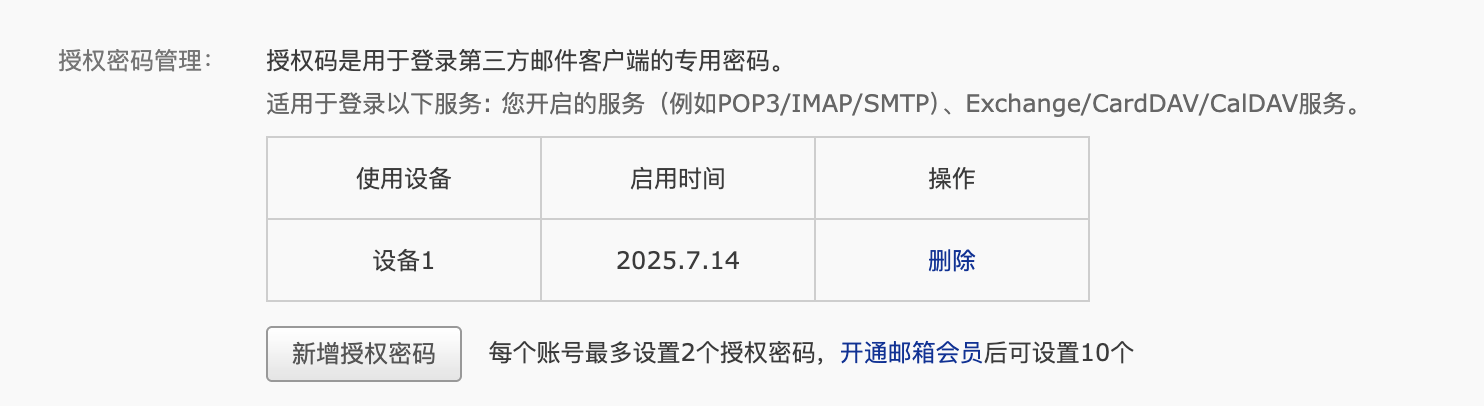
对应配置里的 [mail]:
smtp_host=smtp.163.comsmtp_port=465(SSL 端口)server_mail= 你的 163 邮箱地址key= 刚拿到的授权码
如果用的是 126 邮箱就把 host 换成
smtp.126.com,QQ 邮箱同理换成smtp.qq.com,流程都是「开服务 → 拿授权码」。
5.4 配置 embedding 和 reranker 模型
点击硅基流动的中国官方网站硅基流动
点击 API 密钥硅基流动API
复制保存即可。
我们的模型使用为Qwen/Qwen3-Reranker-4B和Qwen/Qwen3-Embedding-0.6B
6. 写配置文件
项目使用 TOML 配置。先从示例文件复制一份本地配置:
copy config\config.example.toml config\config.tomlconfig.toml 已被 gitignore,不会误提交。然后打开 config\config.toml,填写前面获取的密钥。关键配置如下:
[models.intent]      # 意图路由小模型:火山方舟
provider = "openai"
base_url = "https://ark.cn-beijing.volces.com/api/v3"
api_key = "你的火山方舟-api-key"
model = "doubao-seed-2-0-mini-260215"

[models.chat]        # 下游问答/抽取/报告大模型:火山方舟
provider = "openai"
base_url = "https://ark.cn-beijing.volces.com/api/v3"
api_key = "你的火山方舟-api-key"
model = "doubao-seed-2-0-pro-260215"

[parser]             # MinerU
token = "你申请到的-mineru-token"

[mail]               # 网易 SMTP
smtp_host = "smtp.163.com"
smtp_port = 465
server_mail = "你的邮箱@163.com"
key = "网易授权码"
火山方舟是 OpenAI 兼容端点,provider 仍写 openai,base_url 指向 https://ark.cn-beijing.volces.com/api/v3,api_key 用火山方舟控制台拿到的那把。[models.vlm] / [models.pioneer] 同样指向火山方舟,照搬示例配置即可。
[embedding] / [rerank] 指向硅基流动(第 5.4 步的 key),[mysql] / [redis] / [mq] / [milvus] 保持默认即可,它们对应第 3 步启动的本地容器。
7. 小云雀 Agent 工具清单
7.1 联网搜索能力
我们使用tavily的免费搜索额度的服务:tavily
8. 跑起来
新建一个终端,进入项目文件夹,进入web文件夹
整体的流程步骤,先启动docker,把compose跑起来,然后进入web文件夹编译前端
npm run build然后回到主文件夹
go run ./cmd/server然后访问127.0.0.1:8080即可。
第一次启动会自动下载 Go 依赖并建表(AutoMigrate)。看到服务监听 :8080 且没有报错,说明后端启动成功。
完整流程可以按以下顺序验证:
- 注册账号,确认邮箱验证码可以正常发送
- 上传一篇 PDF
- 查看解析状态是否从
parsing推进到ready - 打开 RabbitMQ 管理台和 Attu,确认消息与向量数据是否正常写入
验证清单
配置完成后检查:
go version是 1.26+docker ps里 MySQL / Redis / RabbitMQ / Milvus 全是Upollama list里有bge-m3config\config.toml里三个密钥都填了,没有残留xxxxgo run ./cmd/server启动无报错,监听:8080- 注册能收到验证码邮件,上传 PDF 能解析到
ready
 清单全部通过后,Windows 本地开发环境就配置完成了。